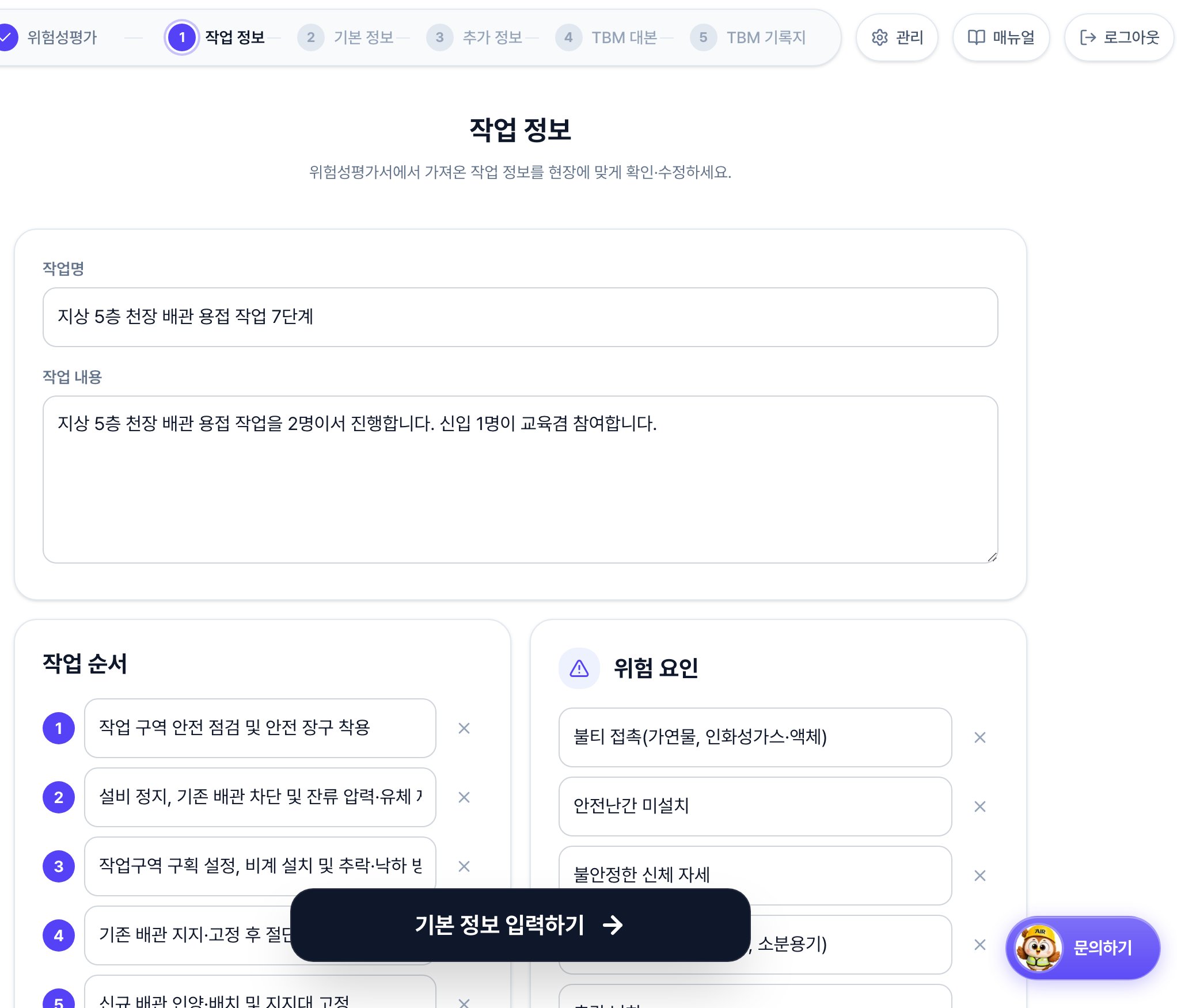
-
작업명과작업 내용이 오늘 작업과 맞는지 확인합니다. 다르면 직접 고칩니다. - 작업 순서에 위험성평가서의 작업공정이 번호 순으로 들어옵니다. 현장과 다르면 수정합니다.
-
빠진 단계가 있으면
작업 단계 추가버튼을 클릭해 추가합니다.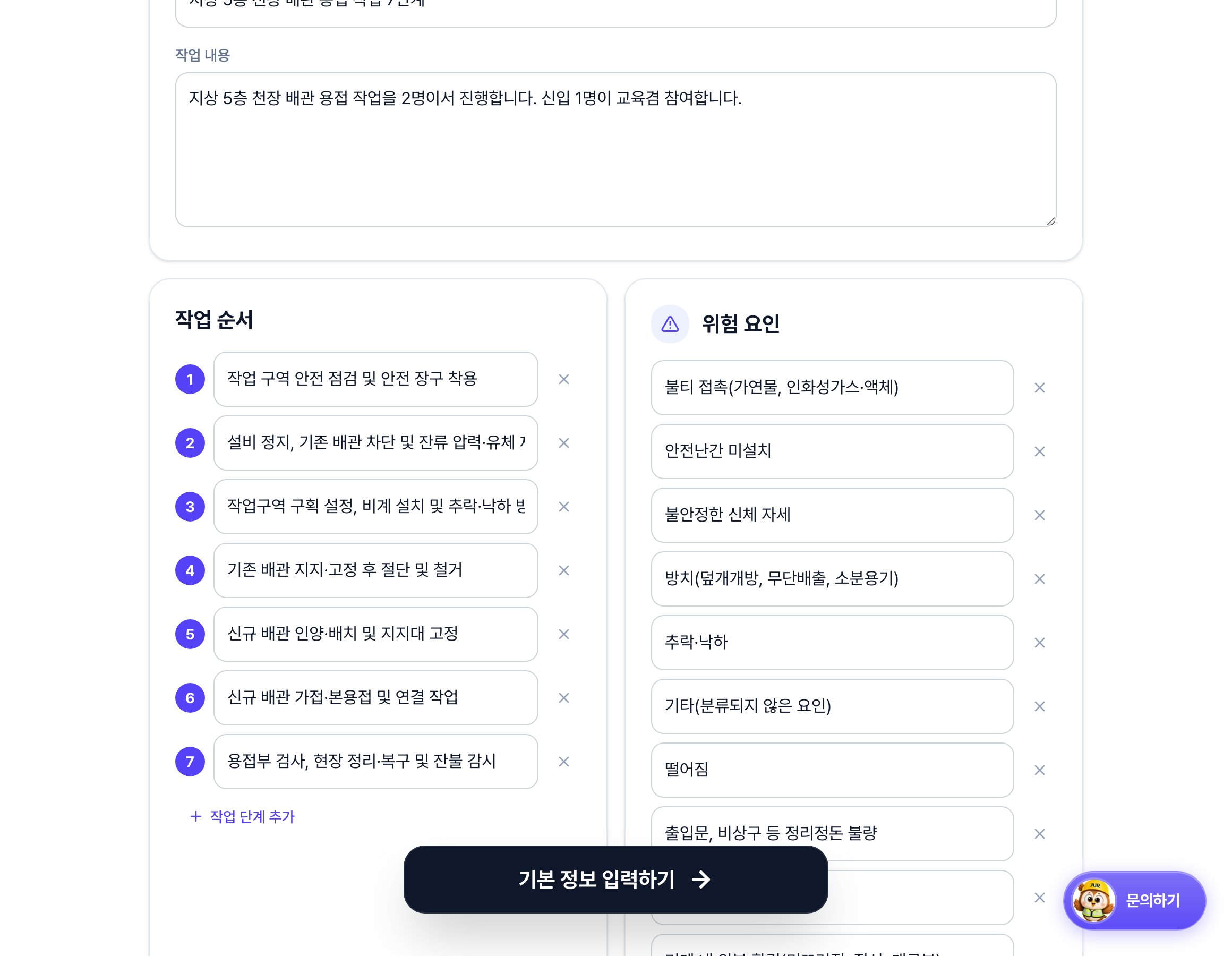
- 위험 요인에 위험성평가서에서 가져온 위험요인과 예방 대책이 표시됩니다. 오늘 작업에 없는 항목은 지웁니다.
-
추가할 위험요인이 있으면
위험 요인 추가버튼을 클릭합니다. -
유사 사고 사례의
추가버튼을 클릭하면 위험성평가의 사고 사례 중 오늘 작업에 맞는 것을 골라 대본에 넣을 수 있습니다. 고를 수 있는 개수는 화면에 표시됩니다.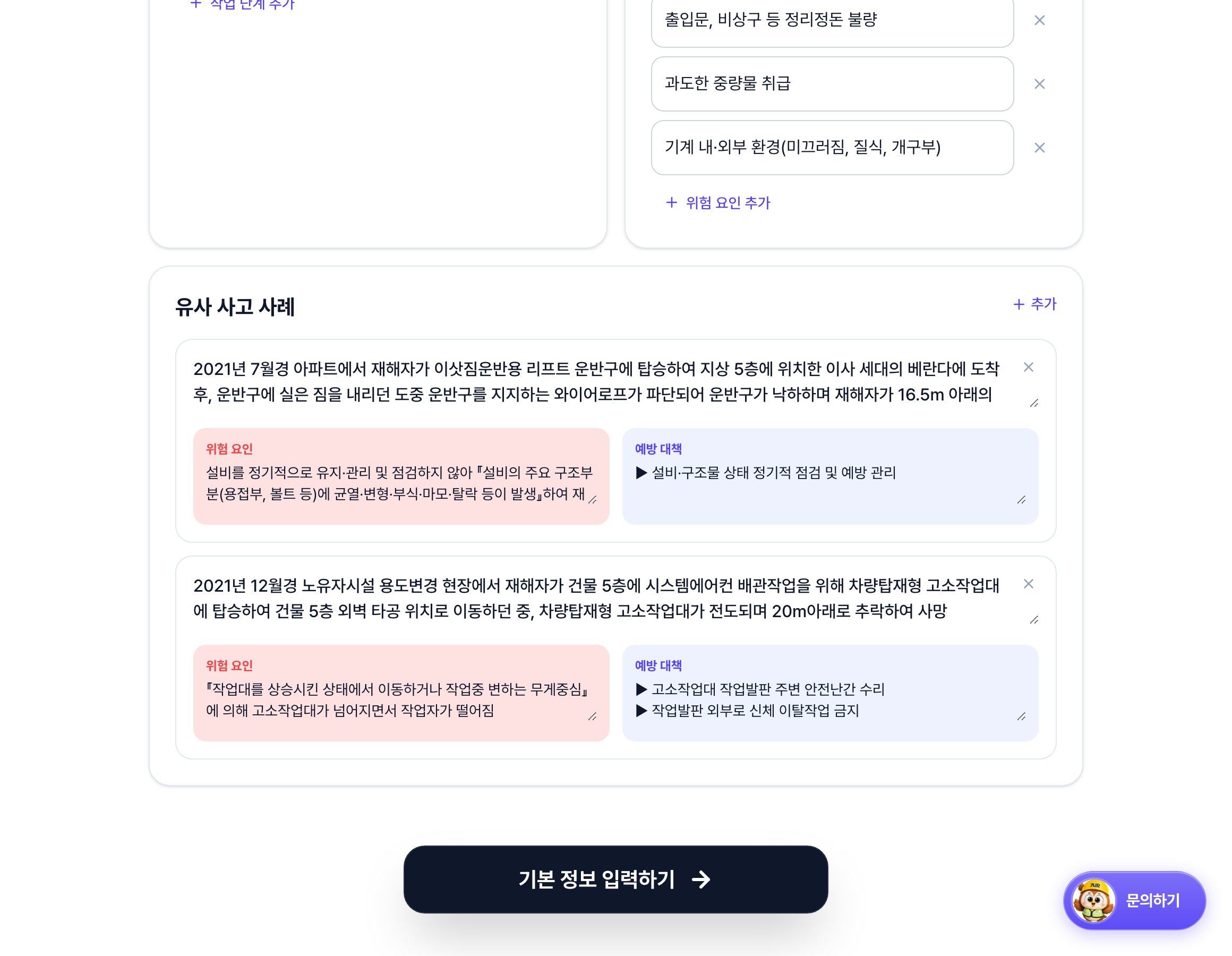
-
확인이 끝나면 화면 아래의
기본 정보 입력하기버튼을 클릭합니다.
💡 여기서 고친 내용은 다음 단계에서 만들어지는 TBM 대본에 그대로 반영됩니다. 대본을 만든 뒤에 고치는 것보다 이 단계에서 맞춰두는 편이 빠릅니다.📌 작업 순서를 크게 고쳐야 한다면 위험성평가서부터 고치세요.여기서도 작업 순서를 고칠 수 있지만, 여기서 고친 것은 이번 TBM에만 반영되고 위험성평가서에는 남지 않습니다. 작업 순서가 실제로 달라졌다면 4. 위험성평가서 작성에서 작업공정부터 바로잡고 TBM을 다시 시작하는 편이 낫습니다. 그래야 위험요인과 안전대책까지 같이 맞습니다.