새 위험성평가서 작성 버튼을 클릭하세요.
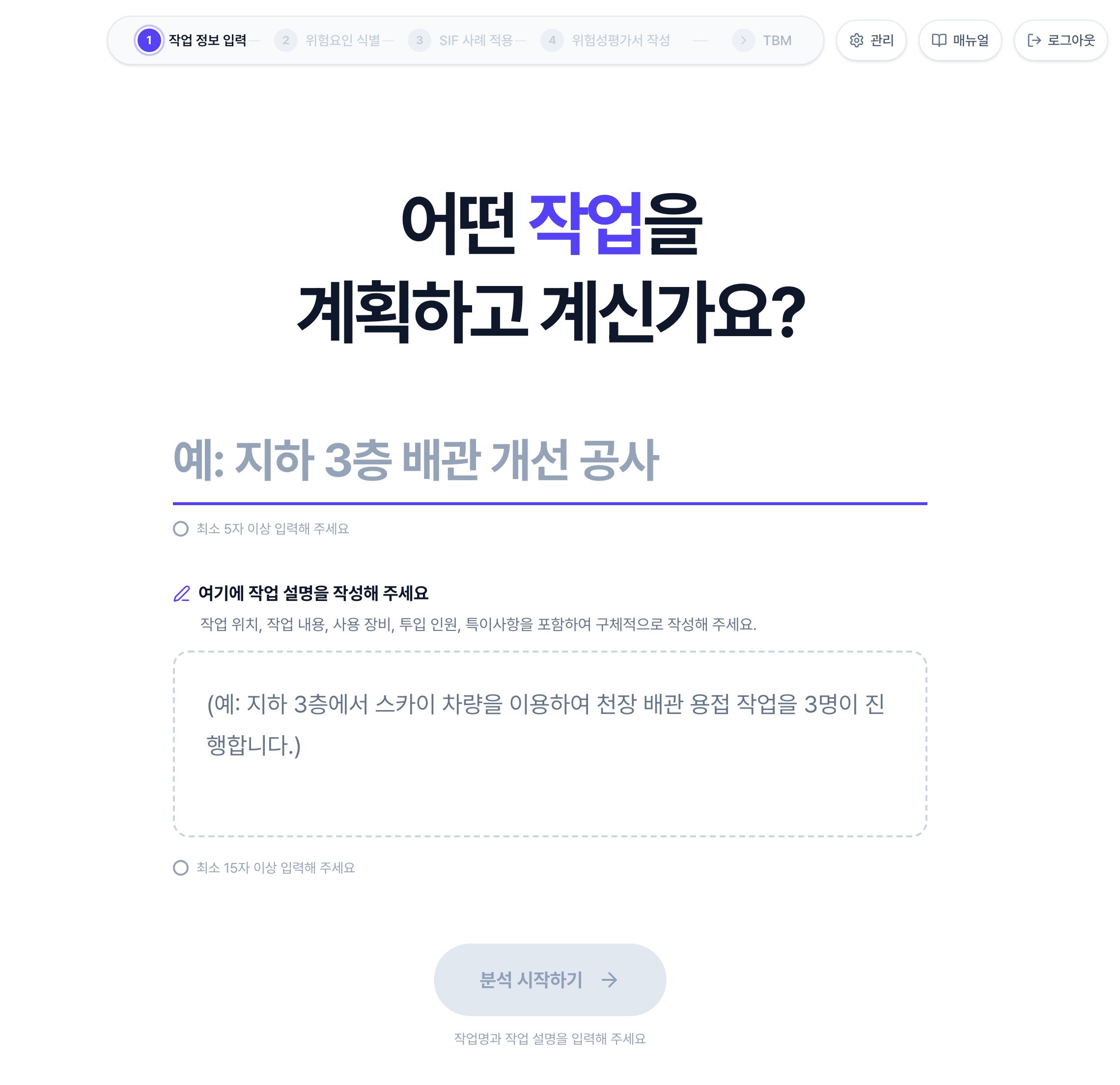
- 위쪽 칸에 이번에 평가할 작업명을 적습니다. 최소 5자 이상이어야 합니다.
-
여기에 작업 설명을 작성해 주세요칸에 작업 내용을 적습니다. 최소 15자 이상이어야 합니다. 화면 안내대로 작업 위치, 작업 내용, 사용 장비, 투입 인원, 특이사항을 넣으면 AI가 현장에 맞는 위험요인을 찾아 제안합니다.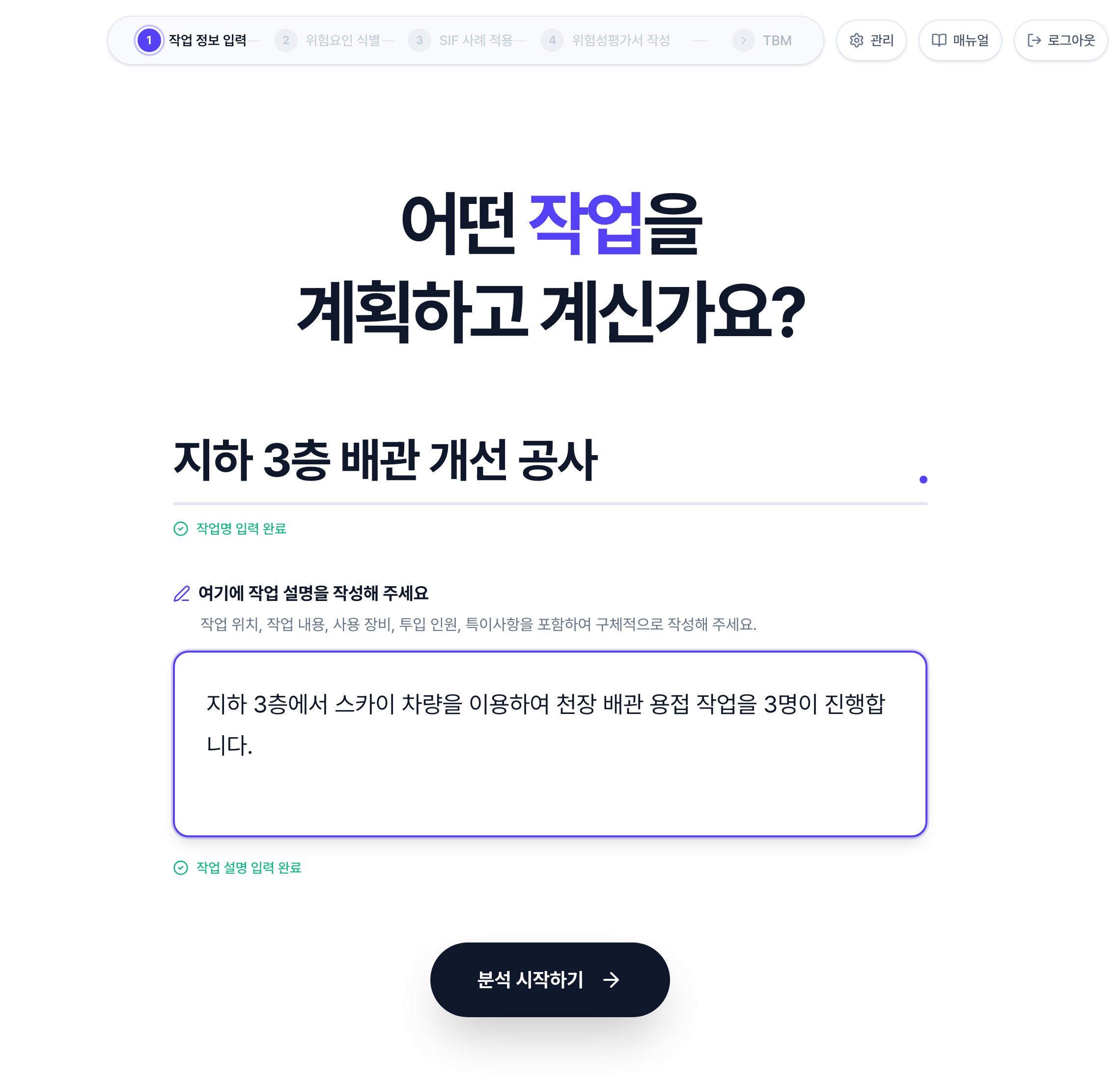
-
두 칸을 모두 채우면 각 칸 아래 안내가 “작업명 입력 완료” · “작업 설명 입력 완료”로 바뀌고, 화면 아래의
분석 시작하기버튼이 켜집니다. -
분석 시작하기버튼을 클릭합니다.
책임 확인에 동의해야 분석이 시작됩니다
분석 시작하기를 클릭하면 곧바로 넘어가지 않고 AI 위험성평가 활용 안내 및 책임 확인 창이 먼저 열립니다.
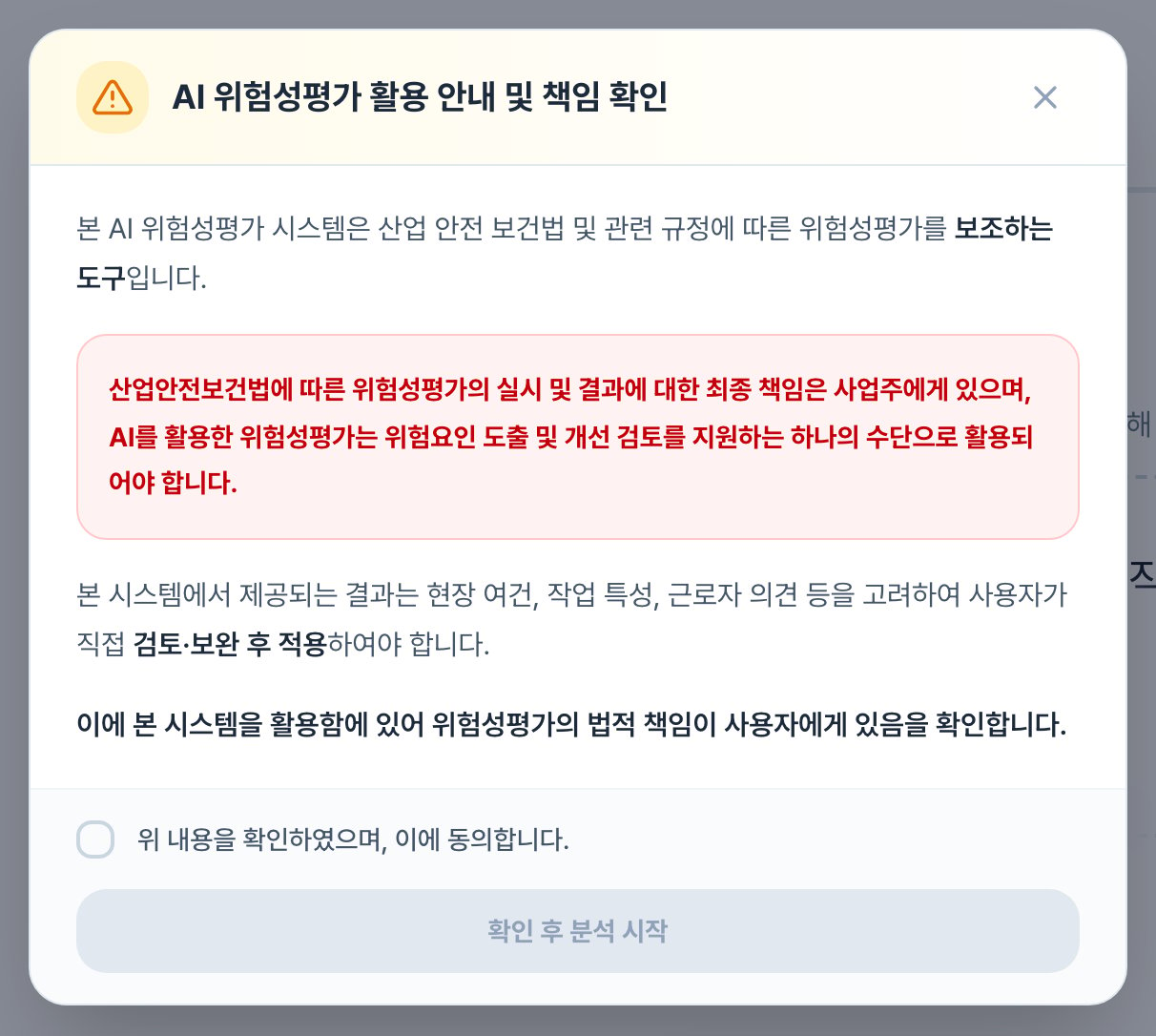
- 안내를 읽고
위 내용을 확인하였으며, 이에 동의합니다.를 체크합니다. 체크하기 전에는 아래 버튼이 회색이라 눌리지 않습니다. 확인 후 분석 시작버튼을 클릭하면 다음 단계인 2. 위험요인 식별 화면으로 자동 전환됩니다.
💡 작업 설명을 자세히 적을수록 결과가 좋아집니다. “배관 용접”보다 “지하 3층에서 스카이 차량을 이용해 천장 배관을 용접”처럼 장소·장비·인원이 드러나게 적으면, AI가 고소작업·화기작업 같은 위험요인까지 찾아 제안합니다.