관리 버튼을 클릭하면 관리 창이 열립니다. 첫 번째 탭이 사용자 관리입니다.
멤버 권한에는 이 탭이 없습니다. 대신 내 정보 탭이 열리며, 회사명·이메일·권한 확인과 회원 탈퇴만 할 수 있습니다.
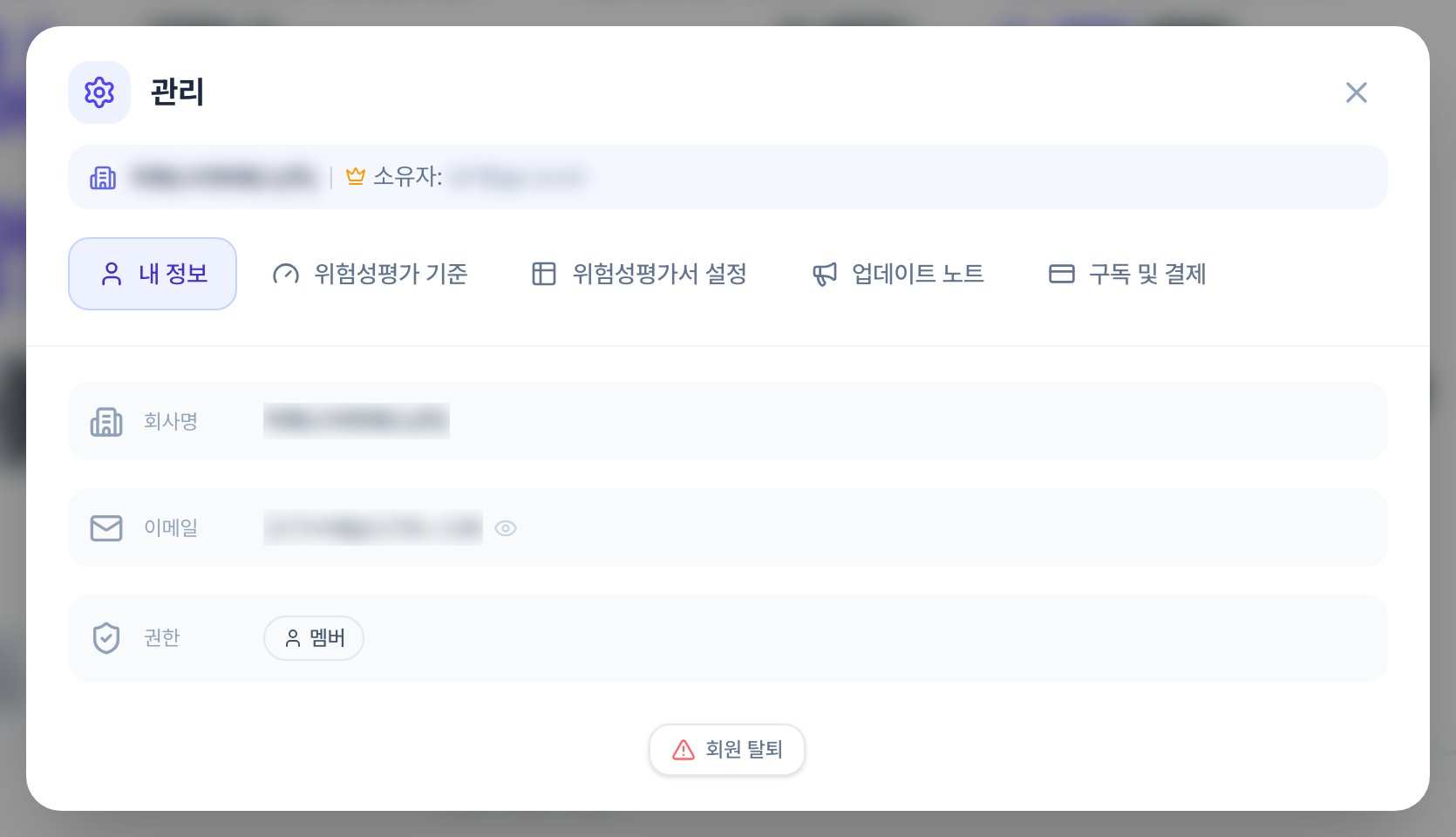
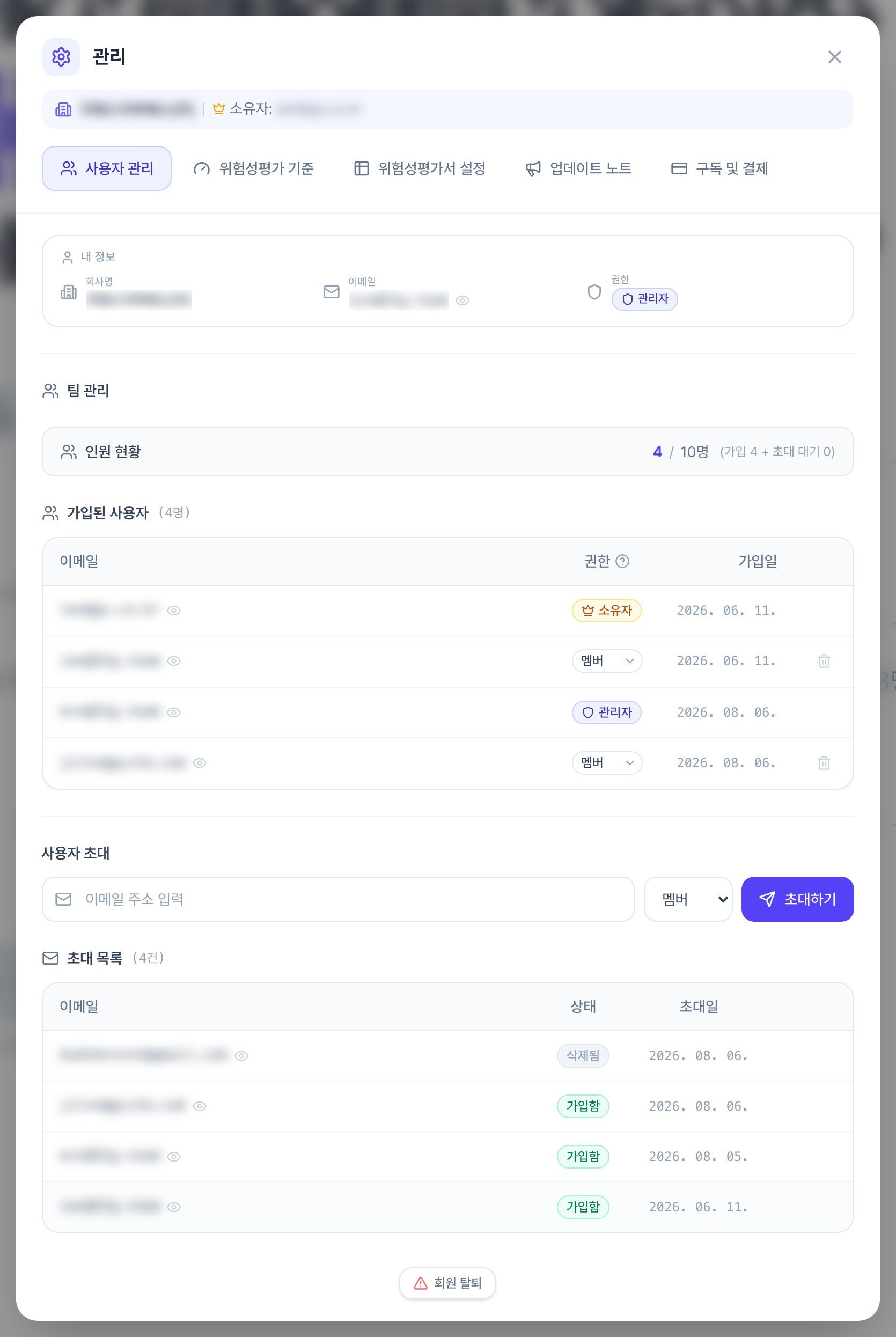
- 내 정보에서 내 회사명, 이메일, 권한을 확인합니다.
- 팀 관리의 인원 현황에서 지금 몇 명이 쓰고 있는지 확인합니다. “가입 4 + 초대 대기 0”처럼 표시됩니다.
- 가입된 사용자 목록에서 각 사용자의 이메일, 권한, 가입일을 확인합니다.
사용자 초대하기
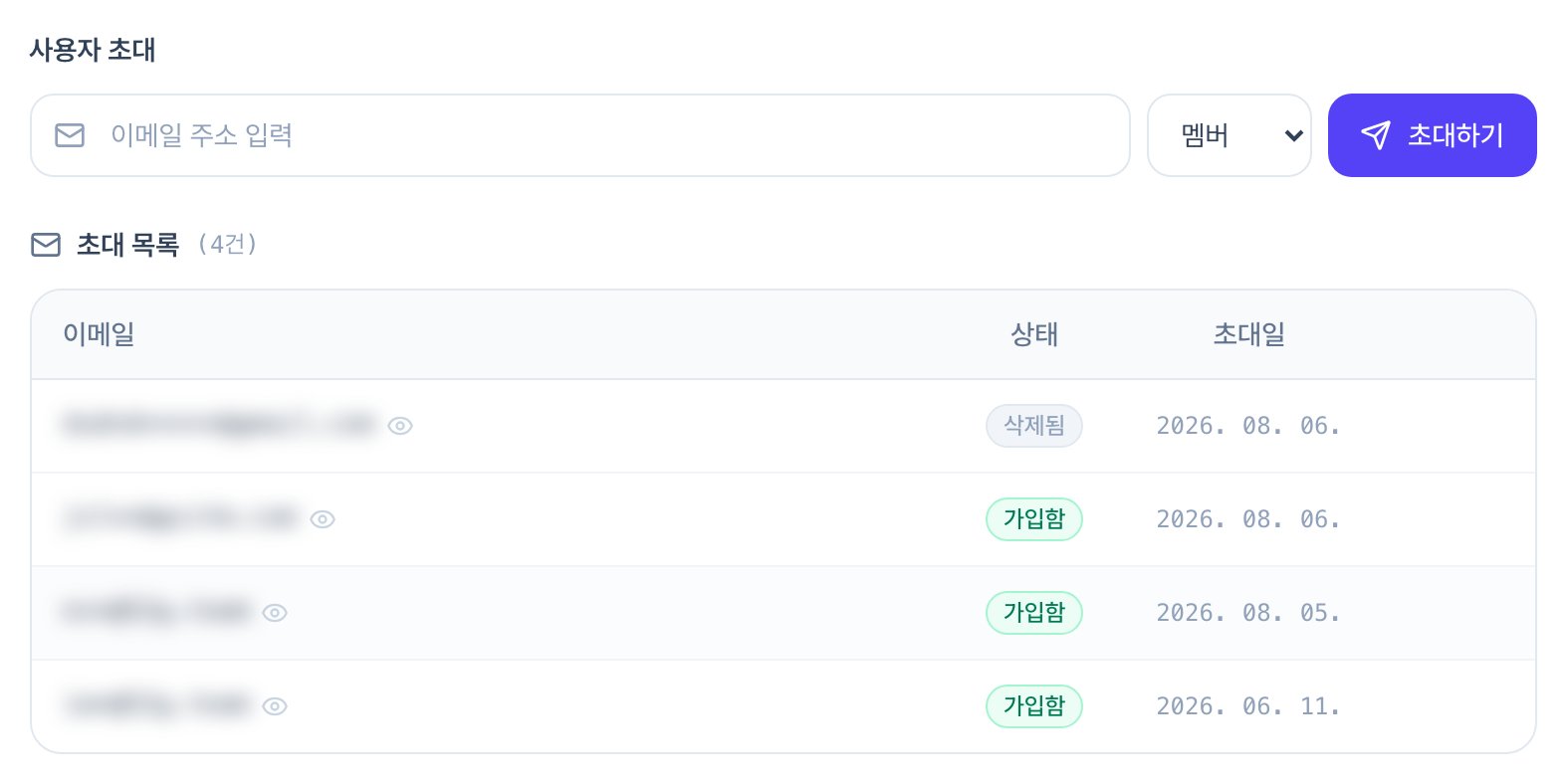
사용자 초대에 초대할 사람의 이메일을 입력합니다.- 권한을 선택합니다. 아래 세 가지 중 하나입니다.
초대하기버튼을 클릭하면 입력한 주소로 초대 메일이 발송됩니다.- 초대 목록에서 초대한 사람이 가입했는지 확인합니다. 가입을 마치면 상태가 “가입함”으로 바뀝니다.
📌 초대 메일이 오지 않나요?스팸 메일함을 먼저 확인해 주세요.
no-reply@mail.air.miso.gs 주소의 메일이 정상 수신되도록 IT 담당 부서에 화이트리스트 등록을 요청하세요.
초대받은 사람은 회원가입 - 관리자 및 멤버 지침에 따라 가입합니다.
알아두기
💡 소유자는 회사당 1명이며 바꿀 수 없습니다. 소유자와 관리자는 초대할 때계정 수가 부족하면관리자·멤버·게스트중 무엇이든 고를 수 있습니다. 멤버와 게스트는 초대할 수 없습니다.
구독 및 결제 탭의 문의하기 버튼으로 요청해 주세요.