공유 위험성평가서 탭에서 함께 봅니다. 개인별로 보내는 것이 아니라 공유 폴더에 올리는 방식입니다.
공유하기
-
위험성평가서 작성을 마치고
저장하기버튼을 클릭합니다. -
저장이 끝나면 화면 위쪽에
공유하기버튼이 나타납니다. 저장하기 전에는 보이지 않습니다. -
공유하기버튼을 클릭하면위험성평가서 공유하기창이 표시됩니다.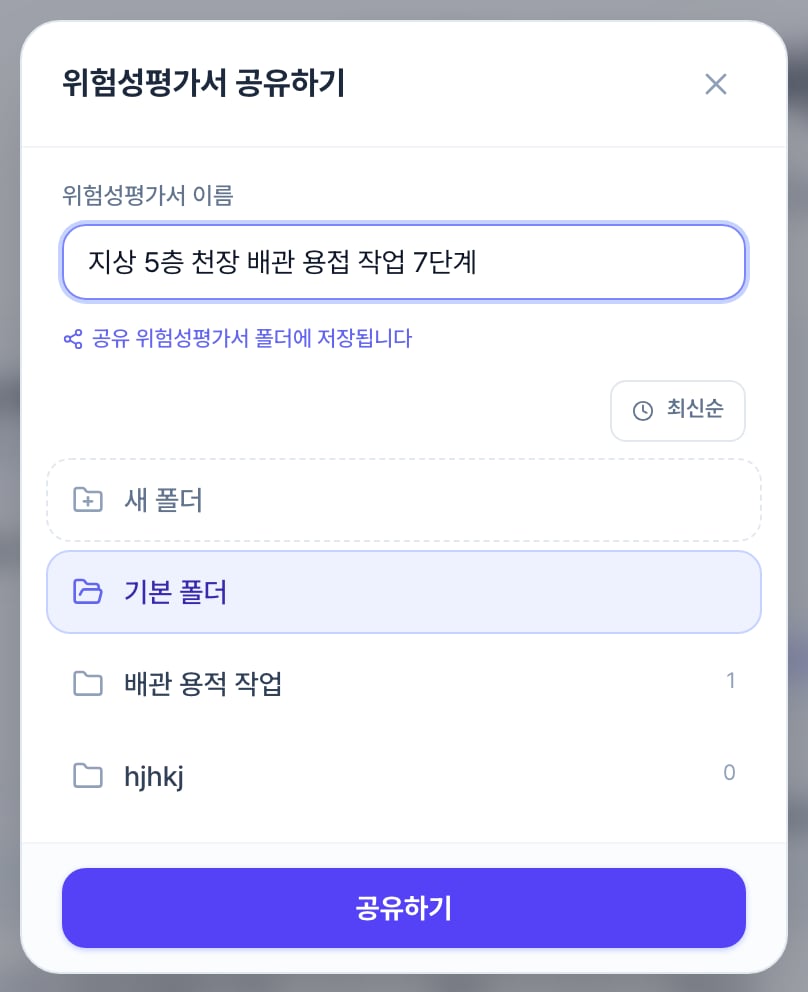
-
위험성평가서 이름을 확인합니다. 공유 목록에 표시될 이름이라 필요하면 알아보기 쉽게 고칩니다. -
저장할 폴더를 고릅니다. 새로 만들려면
새 폴더를 클릭합니다. -
공유하기버튼을 클릭하면 공유가 완료됩니다.
💡 폴더를 현장별이나 공정별로 만들어두면 팀원이 찾기 쉽습니다. 폴더를 따로 고르지 않으면 기본 폴더에 저장됩니다.
저장 방법은 위험성평가서 저장, 인쇄하기를 참고하세요.
공유받은 위험성평가서 보기
-
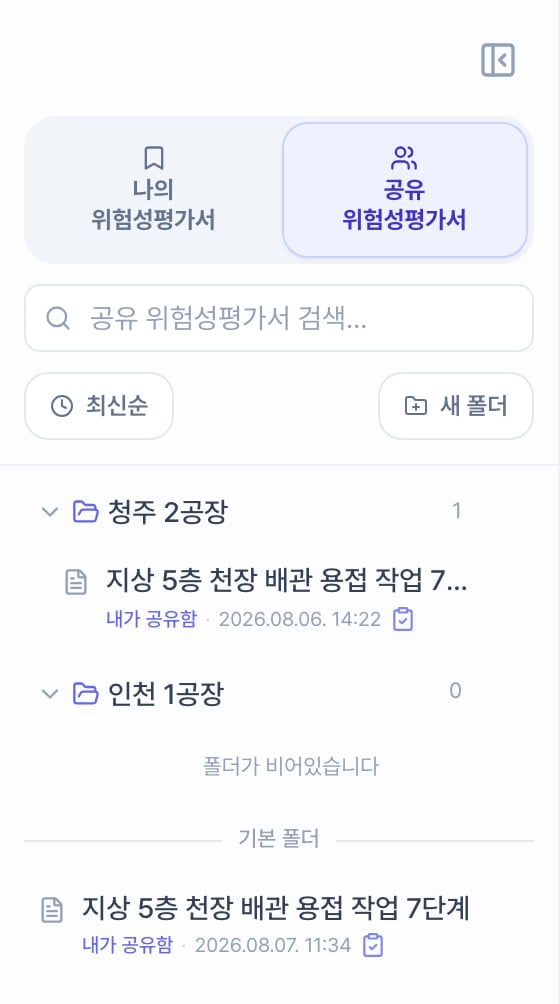
화면 좌측 사이드바 위쪽의
공유 위험성평가서탭을 클릭합니다. - 폴더별로 묶인 공유 위험성평가서 목록이 표시됩니다. 폴더 이름 오른쪽 숫자는 그 폴더에 담긴 위험성평가서 개수입니다.
- 내가 올린 위험성평가서에는 “내가 공유함” 표시와 공유한 날짜가 함께 나타납니다.
-
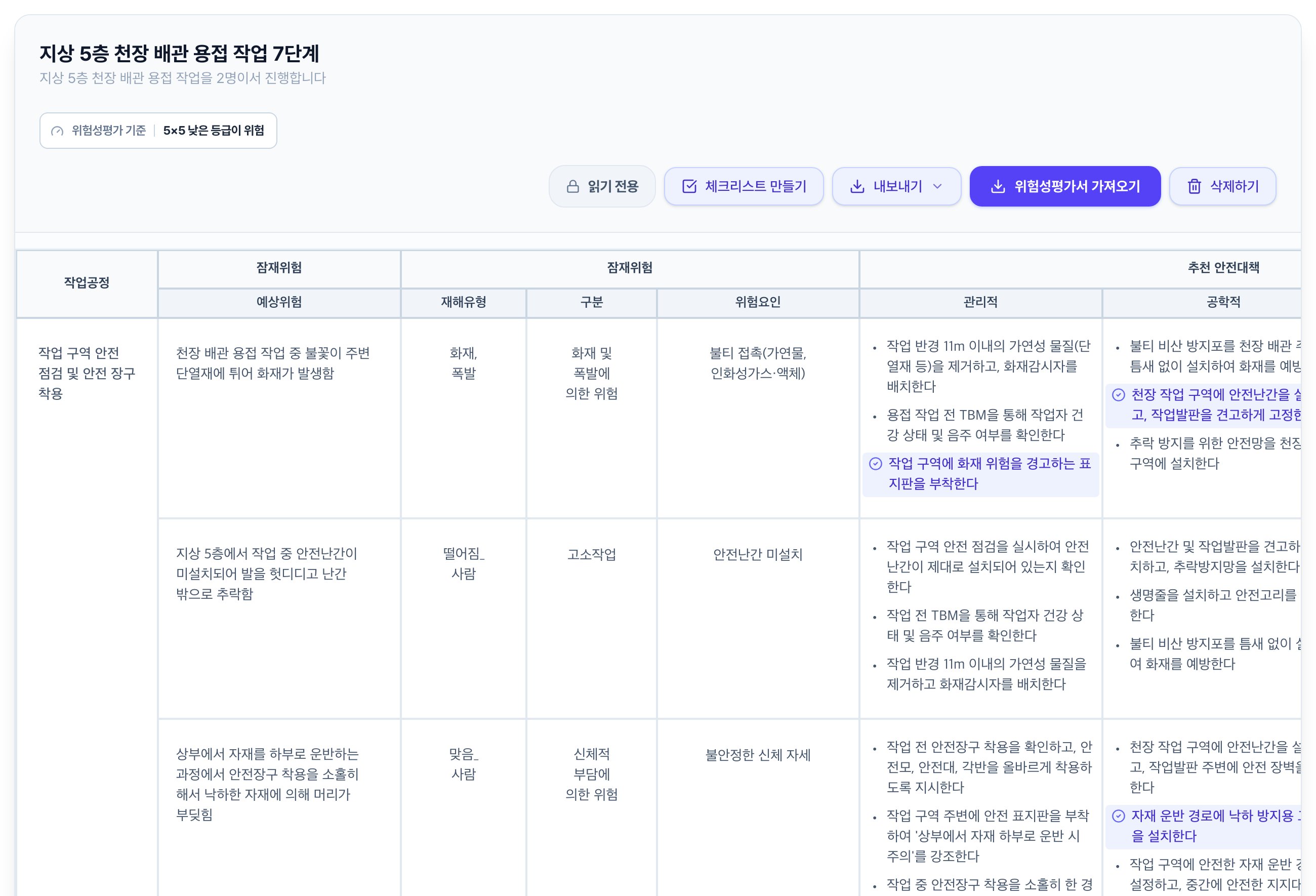
목록에서 위험성평가서를 클릭하면 내용을 확인할 수 있습니다.
-
공유 위험성평가서 검색...으로 이름을 검색하거나,최신순으로 정렬을 바꿀 수 있습니다. -
내가 만든 위험성평가서로 돌아가려면
나의 위험성평가서탭을 클릭합니다.