> ## Documentation Index
> Fetch the complete documentation index at: https://52g-team.mintlify.site/llms.txt
> Use this file to discover all available pages before exploring further.
# TBM 대본 저장하고 공유하기
> 완성한 TBM 대본을 저장하고, 파일로 내려받거나 참석자에게 링크로 보내는 방법입니다.
TBM 대본 화면 위쪽에 `TBM 링크 보내기` · `저장하기` · `내보내기` 세 버튼이 있습니다.
## 저장하고 내보내기
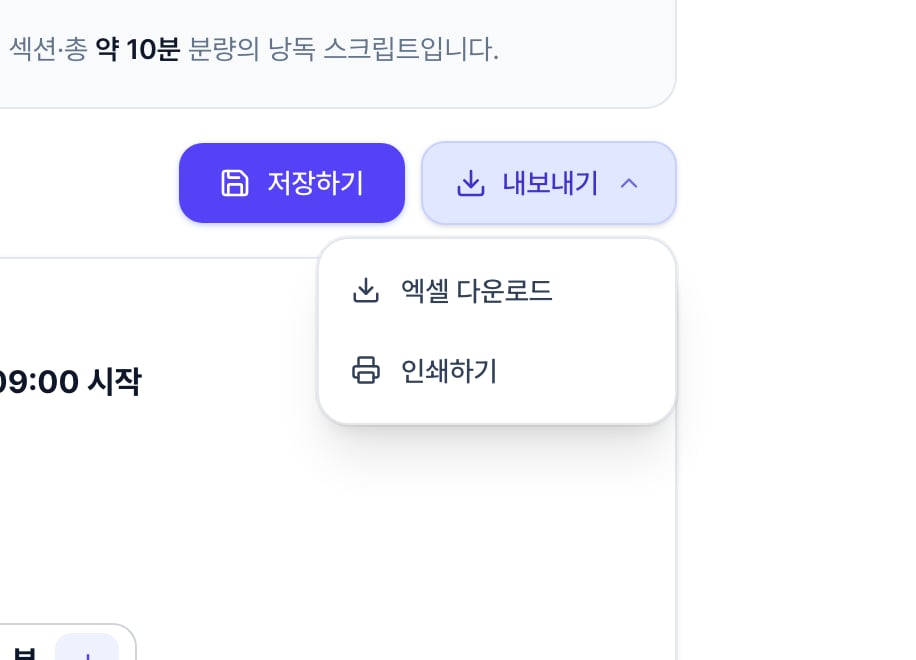 1. `저장하기` 버튼을 클릭하면 대본이 클라우드에 저장됩니다.
2. `내보내기` 버튼을 클릭하면 `엑셀 다운로드`와 `인쇄하기` 중에서 고를 수 있습니다.
3. `인쇄하기`를 고르면 인쇄 화면에서 PDF로도 저장할 수 있습니다.
## 현장에서 볼 링크 받기
**TBM은 현장에서 진행합니다.** PC 앞이 아니라 작업 장소에서 대본을 읽고 서명을 받아야 하므로, **관리감독자(TBM 리더)가 자기 이메일로 링크를 받아 휴대전화로 엽니다.**
1. `저장하기` 버튼을 클릭하면 대본이 클라우드에 저장됩니다.
2. `내보내기` 버튼을 클릭하면 `엑셀 다운로드`와 `인쇄하기` 중에서 고를 수 있습니다.
3. `인쇄하기`를 고르면 인쇄 화면에서 PDF로도 저장할 수 있습니다.
## 현장에서 볼 링크 받기
**TBM은 현장에서 진행합니다.** PC 앞이 아니라 작업 장소에서 대본을 읽고 서명을 받아야 하므로, **관리감독자(TBM 리더)가 자기 이메일로 링크를 받아 휴대전화로 엽니다.**
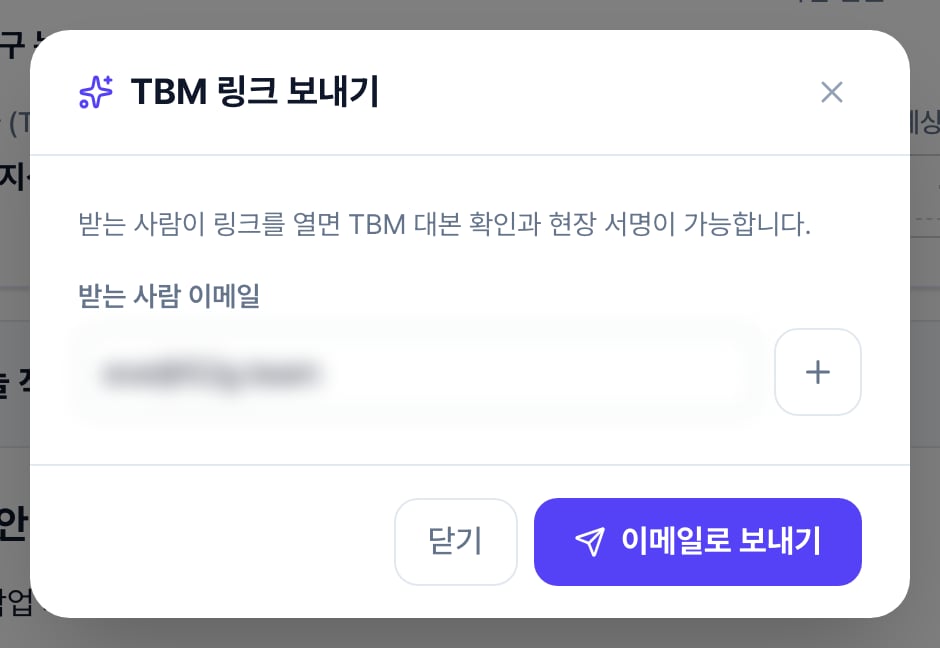 1. `TBM 링크 보내기` 버튼을 클릭합니다.
2. `받는 사람 이메일`에 **본인 이메일**을 입력합니다.
3. 오른쪽 `+` 버튼을 클릭하면 칸을 늘릴 수 있습니다.
4. `이메일로 보내기` 버튼을 클릭하면 링크가 발송됩니다. 취소하려면 `닫기`를 클릭합니다.
5. 현장에서 휴대전화로 그 메일을 열면 대본을 보며 진행하고 서명까지 받을 수 있습니다.
📌 링크는 3일간만 열립니다.회의 날짜에 맞춰 보내세요. 기간이 지나면 다시 보내야 합니다.
## 휴대전화에서는 이렇게 보입니다
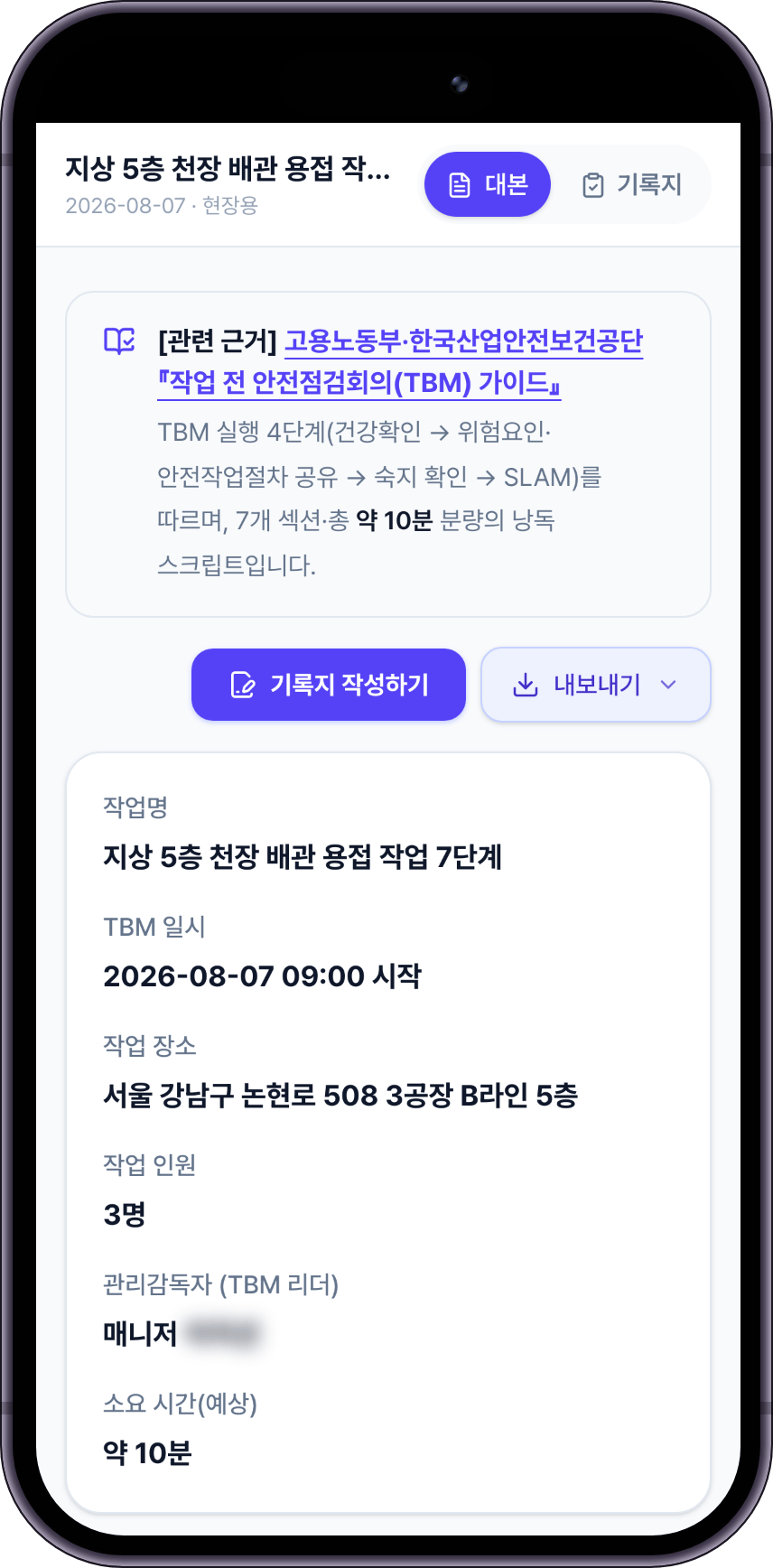
링크를 열면 위쪽에 `대본`과 `기록지` 두 탭이 있습니다. 회의를 진행하며 `대본`을 읽고, 끝나면 `기록지` 탭으로 넘어가 그 자리에서 작성하고 서명을 받습니다.
1. `TBM 링크 보내기` 버튼을 클릭합니다.
2. `받는 사람 이메일`에 **본인 이메일**을 입력합니다.
3. 오른쪽 `+` 버튼을 클릭하면 칸을 늘릴 수 있습니다.
4. `이메일로 보내기` 버튼을 클릭하면 링크가 발송됩니다. 취소하려면 `닫기`를 클릭합니다.
5. 현장에서 휴대전화로 그 메일을 열면 대본을 보며 진행하고 서명까지 받을 수 있습니다.
📌 링크는 3일간만 열립니다.회의 날짜에 맞춰 보내세요. 기간이 지나면 다시 보내야 합니다.
## 휴대전화에서는 이렇게 보입니다
링크를 열면 위쪽에 `대본`과 `기록지` 두 탭이 있습니다. 회의를 진행하며 `대본`을 읽고, 끝나면 `기록지` 탭으로 넘어가 그 자리에서 작성하고 서명을 받습니다.
 기록지 화면은 [5. TBM 기록지 검토하기](/tbm/5)에 있습니다.
대본을 고치는 방법은 [4. TBM 대본 검토 및 편집하기](/tbm/4)를 참고하세요.
기록지 화면은 [5. TBM 기록지 검토하기](/tbm/5)에 있습니다.
대본을 고치는 방법은 [4. TBM 대본 검토 및 편집하기](/tbm/4)를 참고하세요.