> ## Documentation Index
> Fetch the complete documentation index at: https://52g-team.mintlify.site/llms.txt
> Use this file to discover all available pages before exploring further.
# 로그인 - 공통
> 소유자, 관리자, 멤버 모두 동일한 방법으로 로그인합니다. AIR 서비스는 매번 이메일 인증을 통해 보안 로그인을 진행합니다.
AIR 서비스 페이지([https://air.miso.gs](https://air.miso.gs/))에 접속합니다.
1. 회원가입 시 사용한 이메일과 비밀번호를 입력합니다.
2. 로그인 시 입력한 이메일로 6자리 인증번호가 자동 전송됩니다. 이메일을 확인해 주세요.
3. 수신된 인증번호 6자리를 입력하고 `인증 완료` 버튼을 클릭하면 로그인이 완료됩니다.
로그인이 자꾸 풀리나요?**회사 네트워크의 IP가 계속 바뀌면 자동 로그인이 해제됩니다.** 접속할 때마다 다른 IP로 보여 다시 인증을 받게 됩니다.회사 IT 담당 부서에 **IP가 자주 바뀌는지** 확인을 요청하세요. 그래도 해결되지 않으면 화면 오른쪽 아래의 `문의하기` 버튼으로 1:1 채팅 문의를 보내 주세요.
## 비밀번호를 잊었다면
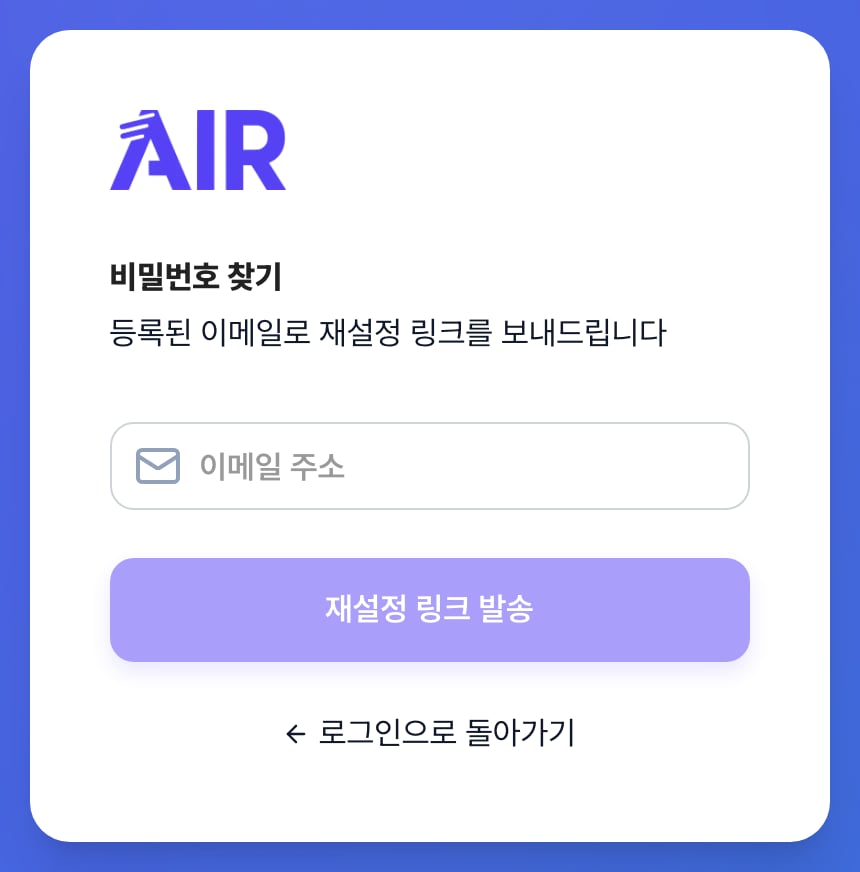 1. 로그인 화면 아래의 `비밀번호 재설정`을 클릭합니다.
2. 가입 시 등록한 이메일 주소를 입력합니다.
3. `재설정 링크 발송` 버튼을 클릭하면 해당 주소로 비밀번호 재설정 링크가 발송됩니다.
4. 메일의 링크를 열어 새 비밀번호를 설정합니다. **링크는 15분간 유효합니다.**
로그인 화면으로 돌아가려면 `로그인으로 돌아가기`를 클릭합니다.
📌 인증 메일이 오지 않는 경우, 스팸 메일함을 먼저 확인해 주세요. [no-reply@mail.air.miso.gs](mailto:no-reply@mail.air.miso.gs) 주소의 메일이 정상 수신될 수 있도록 IT 담당 부서에 화이트리스트 등록을 요청하세요.
1. 로그인 화면 아래의 `비밀번호 재설정`을 클릭합니다.
2. 가입 시 등록한 이메일 주소를 입력합니다.
3. `재설정 링크 발송` 버튼을 클릭하면 해당 주소로 비밀번호 재설정 링크가 발송됩니다.
4. 메일의 링크를 열어 새 비밀번호를 설정합니다. **링크는 15분간 유효합니다.**
로그인 화면으로 돌아가려면 `로그인으로 돌아가기`를 클릭합니다.
📌 인증 메일이 오지 않는 경우, 스팸 메일함을 먼저 확인해 주세요. [no-reply@mail.air.miso.gs](mailto:no-reply@mail.air.miso.gs) 주소의 메일이 정상 수신될 수 있도록 IT 담당 부서에 화이트리스트 등록을 요청하세요.